隨著蘋果 Apple 年年出新機,造成很多人換機時為資料轉換感到相當煩惱!大家也知道 iCloud 可還原,但速度非常慢。因此軟體廠商看到這潛力無窮的市場,推出了比官方 iTunes 更加簡單好用【EaseUS MobiMover】,而且免越獄即可將 iPhone & iPad 裝置內如:通訊錄、簡訊、記事本、相簿及影片檔案等進行備份動作,若是裝置要進行轉換升級動作,也可以在免拖曳資料到電腦情況下,直接進行 1 對 1 轉移轉移指令,使用方式十分地直覺好上手因此今天為大家介紹一套名為 EaseUS MobiMover 2.0 的工具,並支援全新版本 iOS 11 以及新的 iPhone 8/iPhone 8 Plus/iPhone X。
EaseUS MobiMover 使用方法
1. 首先按照指示將 iCloud 暫停。
2. 再選備份的方式。
3. 選定後開始備份。
AppNote 發表在
痞客邦
留言(0)
人氣()
蘋果發佈 iPhone 8 和 iPhone X 之際,他們也更新了 iTunes 12.7。不過,iTunes 12.7 有一個很大的缺陷,就是移除了 App 和鈴聲頁面,用戶無法在 iTunes 下載應用程式以及鈴聲並同步到 iOS 裝置。
1. 檢查輸入編碼
首先更新 iTunes 到最新版本,並在 iTunes 的「偏好設定」→「一般」分頁按「輸入設定」,確保「輸入時使用」的編碼器是「AAC 編碼器」。
AppNote 發表在
痞客邦
留言(0)
人氣()
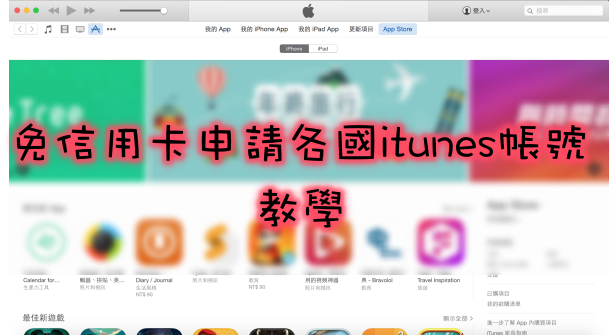
當有喜歡的免費app在其他國家推出時,這時因為受限於地區限制而不能下載時,該怎麼解決呢?
其實只要在該地區申請一個專屬的itunes帳號就可以解決了。
以下將以申請日本的itunes帳號做為範例,一步步的為大家說明如何申請。
1.打開itunes,將畫面拉到最下面
2.選擇要註冊的國家
AppNote 發表在
痞客邦
留言(0)
人氣()
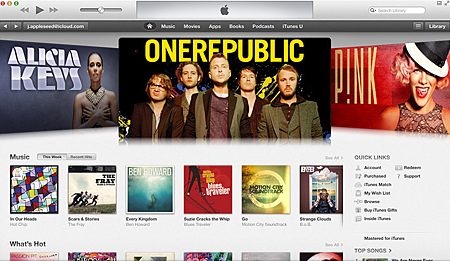
iTunes 11更新推出,在介面大改版之後,介面變得非常簡潔、直覺;以下要介紹在新版的iTunes 11,如何操作,如何同步、備份你的聯絡人、照片、鈴聲、APP檔案。
延伸閱讀:iTunes 11 更新介紹,介面更簡潔、速度更快,iTunes 介面大改版後的使用教學
來到iTunes 11首頁。 Apple帳戶登入改到左上方了。
登入帳號後,若想在iTunes上,兌換Redeem Code,可以從這裡兌換。
插上iOS裝置,當iPhone、iPad與iTunes連結後,按下「資料庫」,會切換到"同步、備份"的管理頁面。
AppNote 發表在
痞客邦
留言(47)
人氣()
Apple終於推出iTunes 11更新了。
原定在10月推出的 iTunes 11,根據華爾街日報WSJ報導,據說是由於工程問題,導致iTunes 11延遲到11月才推出;終於,在美國時間11/29,台灣時間11/30凌晨,iTunes 11發布更新了。
iTunes 11有別於以往,在整體介面上作了極大改變。從程式icon就有別於iTunes 10,將音符顏色替換成簡潔的白色。
為了怕使用者不習慣全新的簡潔介面,所以Apple也特別設計,在開啟程式時,提供導引介紹。
在iTunes 11的介面呈現上,大家可以發現,Apple將iTunes 11視覺呈現方式設計得和在iPad、iPhone上相同了。一打開iTunes Store,會發現原本左邊那一整欄都消失了,它們的位置被改到上方。
AppNote 發表在
痞客邦
留言(6)
人氣()

Tag: iPhone, iPod touch, iPad, iTunes, App Store, Redeem Code, 免費遊戲, 下載, 序號, 帳號, 台灣
當我們獲得所謂的免費「Redeem Code」、「推廣碼」、「兌換碼」時,該怎麼「免費兌換Redeem Code」呢? 首先簡單說明一下,什麼是「Redeem Code」,有些App是需要付費才能下載的,不過,有時候程式開發商,會發送一些免費的Redeem Code,讓使用者免費下載使用。如果你很幸運獲得了「兌換碼」,就按照下列步驟,就能免費把該程式下載了喔!
※備註:
由於Redeem Code輸入後無論是否成功下載都無法再用第二次,所以請您務必確認網路暢通小心使用喔
AppNote 發表在
痞客邦
留言(10)
人氣()
不知道大家是否遇過,打開iTunes變成一片空白? 每次連線App Store都一片空白?
網路明明正常使用,但iTunes卻完全無法連線?
不管你是Windows 7、Windows XP、Vista,都可以試試看下列方法,解救你打不開iTunes(App Store)的問題唷!
"iTunes打不開 / iTunes打開卻一片空白"解決方法如下:
Windows XP篇:
AppNote 發表在
痞客邦
留言(3)
人氣()
買了新的 iPhone、iPad,就要做很多事情,iOS裝置備份、APP備份、歌曲備份、鈴聲備份、聯絡人備份、影....而你可以選擇官方、與非官方的備份方式囉! 之前我們大多使用 iTunes、iCould 備份,這是用蘋果官方的方式;不過非官方也有很方便的 iPhone、iPad 備份方式,而且操作簡單~
以下是官方的備份方式教學 (iTunes、iCould 備份) :
AppNote 發表在
痞客邦
留言(7)
人氣()
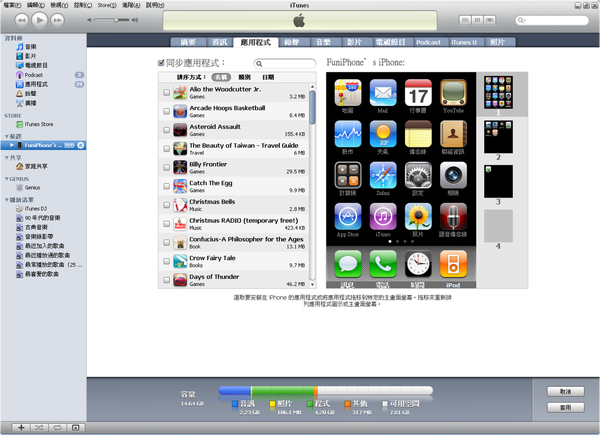
iTunes上有數以千計、數以萬計的遊戲與應用程式,相信很多人應該都跟筆者一樣,程式已經多到iPhone11個頁面都快裝不下了吧!當程式一多,分類與整理的工作就非常重要囉!有些人可能會直接用iPhone來整理應用程式(教學文),其實,我們也可以使用大螢幕的電腦與滑鼠,在iTunes上整理應用程式喔!
【用iTunes整理應用程式教學】
1.首先,將iPhone連結上iTunes。
2.點選「XXX's iPhone」>>「應用程式」,此區就是您可以整理應用程式的地方。
左邊是您目前曾下載過的所有應用程式清單,右邊則是模擬您的iPhone頁面,依照第1頁~第11頁來排序。
AppNote 發表在
痞客邦
留言(43)
人氣()
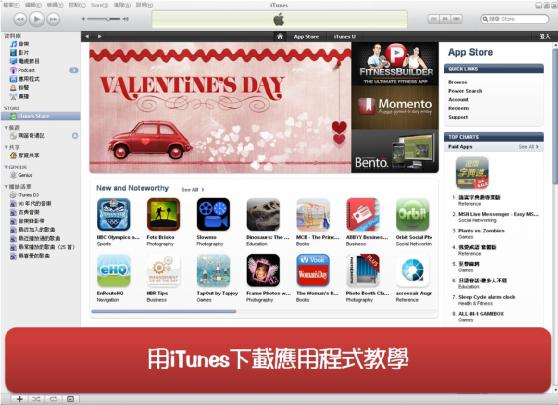
在這次新年假期中,看到身邊有越來越多的親戚朋友購買iPhone囉,能夠和更多人分享使用iPhone的經驗,筆者也覺得非常開心 不過我們也發現,很多人在買iPhone之後,很自然地會使用iPhone來下載遊戲,反而不知道可以使用iTunes來下載、同步程式
而當您是使用3G上網而非Wifi上網時,下載遊戲更會受到容量20MB的限制,若您想要下載一個超過20MB的大作遊戲時,還是得回歸到iTunes下載才行喔!因此,現在我們就來實際走一遍,如何用iTunes下載遊戲的流程吧!
【用iTunes下載程式教學】
1.下載iTunes
iTunes是一個免費的軟體,無論您是使用Mac或Microsoft Windows系統,皆可下載來使用。
AppNote 發表在
痞客邦
留言(224)
人氣()

之前有教過大家如何申請美國及台灣iTunes免費及付費帳號,其中,若想要購買美國的遊戲或應用程式,一定要擁有美國的信用卡才可以,但可能有人就會問,我不是美國人,我也沒有親朋好友住在美國可以幫我購買Apps,那對於美國APP Store的商品,我是否就註定只能看不能買?
這個答案當然是:NO,其實,想要買美國應用程式,還是有一些小技巧可以實現,下面就教大家購買美國APP Store商品的辦法:
Step1:購買gift card
這個「gift card」類似台灣的儲值卡(ex:悠遊卡、icash卡),在gift card上面會有一組序號,一旦你把這個序號輸入你的美國iTunes帳號當中,它就可以讓你的美國帳號擁有儲值金額,並可購買美國APP Store的遊戲或應用程式。
您可以至各大拍賣網站上(ex:YAHOO、露天拍賣網)搜尋關鍵字「iTunes」,就可以搜尋到「gift card」。
AppNote 發表在
痞客邦
留言(53)
人氣()

由於有網友在詢問「如何變更iTunes上信用卡」,
以及詢問「如果信用卡被停卡了,帳號可以變成免費的嗎?」
我們就在這一篇文章教學吧!
先回答:
「如果信用卡被停卡了,帳號可以變成免費的嗎?」。
AppNote 發表在
痞客邦
留言(77)
人氣()