- Jun 23 Wed 2010 20:36
-
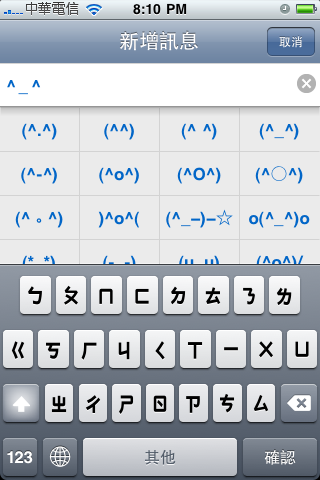
【iOS 4小技巧教學】iPhone鍵盤即有內建可愛的表情符號與小圖示,讓您可以更直覺地使用在簡訊、通訊錄與分類資料夾上喔!
- Jun 23 Wed 2010 17:08
-
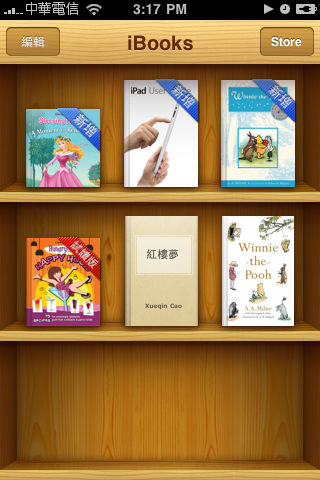
【iOS 4小技巧教學】iPad上的電子書程式「iBooks」也可以在iPhone和iPod touch上使用囉
Tag: iPhone 4, iPod touch, iOS 4, iBooks, iPad, 電子書, 線上書城, 線上書店, 網路書店, 免費, 字典
雖然之前透過一些應用程式也可以下載電子書來看(例如我們介紹過的cBook Lite),不過由Apple官方推出的電子書城「iBooks」還是讓我們非常期待。更新iOS 4之後,只要到App Store搜尋並下載「iBooks」這個免費應用程式就可以開始使用囉^^ 一起來看看如何逛iBooks和看書吧,go~
※以下筆者所示範的是美國的iBooks (也就是說美國的電子書店,只要登入iTunes美國帳號就可以囉)
要使用iBooks之前,記得先到App Store下載這個程式唷~
開啟程式後會先看到書櫃,日後下載的書都會放在這個地方。另外程式會問是否同步書籤,建議大家按下同步,這樣日後無論在iPhone, iPod touch, 或iPad都可以從上次暫停閱讀的地方繼續閱讀喔!
- Jun 22 Tue 2010 20:22
-
【iOS 4小技巧教學】可以隨心所欲的更換iPhone桌面背景囉!讓iPhone更有自己的風格~
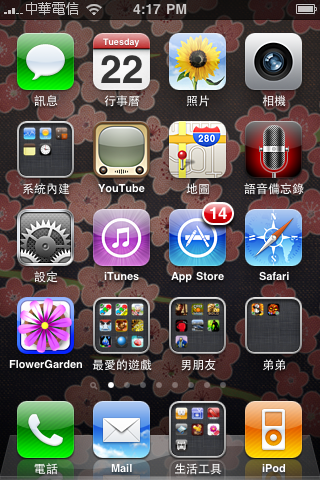
今年四月份iOS 4發表會上,令筆者印象最深刻的功能,除了資料夾分類之外,就是可以更換桌布這個小技巧囉!只要想到可以將每一頁的背景都換成自己喜歡的圖片,嘴角就忍不住第上揚,雙手也不知不覺地開始挑選起圖片來。好~現在我們就和大家一起來看看要置換桌布的方式吧!
※2010.06.23補充說明:僅支援iPhone 3GS、iPod touch 3代 (不包含3代的8GB) 可更換桌布!
至「設定」→「桌面背景」
點選進入後,可以看到兩張示範圖片,左邊是「Unlock」的畫面;右邊是「應用程式背景的畫面」。剛開始的時候是預設兩張底圖都是水滴圖片,因此左下圖看起來是沒有差異的。如果您的Unlock畫面與應用程式放置畫面是兩張不同的圖片,那麼就會看到如右下圖,左右兩張不同的圖片。
- Jun 22 Tue 2010 19:04
-
【iOS 4小技巧教學】相機多了「5倍變焦(Zoom In)」功能,照片也可依拍攝地點「定位」喔!

Tag: iPhone 4, iPhone 3GS, iOS 4, 數位變焦, 5倍變焦, zoom in, zoom out, 縮放, 放大縮小, close up, 照片用地圖分資料夾, 照片定位
由於「多工」需要應用程式本身的語法也支援多工才能順利進行,今天測試了幾個程式目前都尚未順利找到支援多工的,因此我們會持續測試~先繼續來分享一個iOS 4中,有關相機和照片的有趣功能
1. 相機-照片可依拍攝地點瀏覽
要使用這功能前,須先開啟「定位服務」(到設定 / 一般 / 定位服務)
接著和往常一樣拍照
- Jun 22 Tue 2010 15:34
-
【iOS 4小技巧教學】資料夾分類太好玩了,讓程式盡情搞小團體吧XD (推播訊息也不會遺漏喔!)
Tag: iPhone 4, iPhone 3GS, iOS 4, 資料夾分類, folders, 遊戲, 應用程式, 如何分資料夾, 修改資料夾名稱
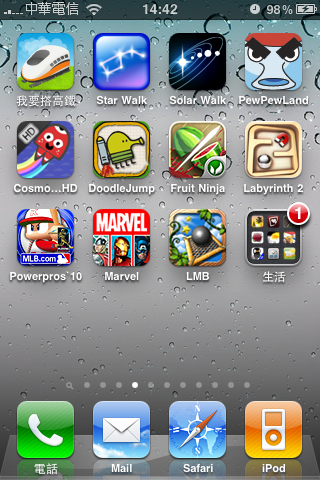
大家更新完iOS 4之後,最想做的第一件事情是什麼?我迫不及待的就立即玩起資料夾分類XD 真是超棒的功能~現在iPhone桌面看起來乾乾靜靜的,真舒服 所以就決定先和大家分享如何將資料夾分類的小技巧,還有一些我們想到的使用情境喔,Here we go~
如何建資料夾?很簡單,先隨便長按住一個應用程式,接著會看到所有程式都扭扭扭的在發抖,這時候將要放在同一個資料夾的兩個程式疊在一起,資料夾就跑出來囉!
一個資料夾可以放12個應用程式,所以把同一類的程式通通丟進來就對了
如果不喜歡iPhone自動命名的資料夾名稱,也可以直接修改喔~
- Jun 22 Tue 2010 09:44
-
【Apple最新消息】iOS 4已經開放更新囉!必看~更新前的注意事項!

Tag: iPhone 4, iPhone 3GS, iPhone 3G, iPod touch 2代, iPod touch 3代, 升級iOS 4, 韌體更新, 最新版本, 免費更新
終於~~終於等到iOS 4開放升級更新啦!今天大家只要將iPhone接上iTunes後,就會自動跳出視窗提醒您有最新版本的韌體iOS 4可供更新囉,如果沒有跳出視窗,大家可以按iTunes上方的「說明」→「檢查更新項目」,同樣可以偵測到iOS 4喔
筆者目前正在更新中,稍後測試了新功能會再po文和大家分享喔~請大家鎖定Fun iPhone就對啦^^ 提醒大家更新iOS 4前一定要先備份,預防萬一。若有JB破解改機的朋友,先不要升級,等大家確定升級OK後再升比較好喔!
我們先來看看升級iOS 4之前要注意的事情吧 (本文翻譯自外國的iPhone Download Blog)
原文出處: http://www.iphonedownloadblog.com/2010/06/20/how-to-make-sure-your-iphone-is-ready-for-ios-4/
- Apr 09 Fri 2010 12:55
-
【消息整理Part2】iPhone OS 4.0 發表會,新增「應用程式資料夾」整理、「主畫面背景更換」及多項創新功能

Tag: iPhone OS 4.0, iPhone 3GS, iPod touch 3代, iPad, Steve Jobs, 發表會, 賈伯斯, 韌體更新, iPhone 4代
事實上,iPhone OS 4.0發表會中,賈伯斯提到將會有100種新功能。比較重大的除了上一篇提到的「多工處理」,還有這一篇的資料夾整理、更換背景圖片、支援iBooks、和新增iAds廣告。繼續往下看我們的整理吧~
1.Folders (應用程式資料夾整理)
接下來和大家分享一個超級重要、也是筆者最期待的功能~應用程式資料夾整理
之前iPhone程式最多只能容納180個,(當然,您可以使用一些iPhone小技巧來擴增頁面)
- Apr 09 Fri 2010 11:45
-
【消息整理Part1】iPhone OS 4.0 發表會,蘋果的一大進步「多工處理」

Tag: iPhone OS 4.0, iPhone 3GS, iPod touch 3代, iPad, Steve Jobs, 發表會, 賈伯斯, 韌體更新, iPhone 4代
凌晨的時候期待已久的iPhone OS 4.0終於發表了!(終於可以暫時不用再猜測XD)
這次發表的重點之一,蘋果終於聽到了所有iPhone玩家的心聲,在iPhone OS 4.0當中將可以「多工處理」,
這代表未來我們將可以「一邊辦公事,一邊看電視,還有一邊玩快打旋風4」!
發表會中有有提到未來將可以建資料夾整理程式、更換背景,