- Jun 20 Sat 2009 22:56
-
【台灣免費排行第五名】畫面超精緻的守主堡遊戲~Knights Onrush

- Jun 19 Fri 2009 19:07
-
【優惠中】讓全世界都可以了解台灣的美麗哦! ~ 台灣之美

- Jun 19 Fri 2009 18:18
-
iPhone OS 3.0 新功能與小技巧
今天先跟大家分享10點,其它小技巧與新功能會陸續跟大家分享哦!
第一點:照相功能
使用照相功能時,假如您選擇左下角的「上一張照片」,選完後按左上角的「相機膠卷」按鍵,至相片清單中,於清單的右上角選擇「完成」,會再次回到照相模式的畫面。
第二點:照片功能
現在可以「共享」、「拷貝」、「刪除」多張照片。只要按畫面左下角的圖示,就可以開始選擇要共享、拷貝、刪除的照片。
不過在「共享」的部份有限制,只能一次共享5張。

第三點:簡訊功能
當你傳送第一封簡訊時,可以同時去編輯第兩封簡訊囉!
第四點:應用程式列表
新下載的應用程式不會安裝在iPhone的第一頁囉!
即使你第一頁還有空格,
它仍然會自動幫您安裝在第一頁之後的下一個空格處。
第五點:應用程式位置移動
當您移動icon至頁面的邊界時,您可持續將icon移動至不同的頁面。
之前將icon移動至頁面邊界時,只能一次移動一個頁面。
第六點:行事曆功能
行事曆多了一個「狀態」設定的功能,狀態共有四種,包括:「忙錄」、「有空」、「暫定」、「外出」。
第七點:圖檔功能
現在可以在iPhone上瀏覽「Gif圖檔」囉!
第八點:鍵盤功能
鍵盤的部份也多了很多選擇哦!
1、按住鍵盤的句號「.」,就會出現「…」的選項。
2、按住鍵盤的「-」,就會出現較長的「-」破折號選項。
3、按住鍵盤的引號「”」,就會出現「<<」和「>>」等選項。
第九點:文字輸入
以前如果輸入髒話,iPhone會自動幫你改字(如:打Fuck會自動變成Duck)
現在iPhone不會幫您改字囉!也就是說~可以打髒話了…(嘻嘻…小朋友不要亂學哦!)
第十點:App Store評價功能
App Store的星級評價不再預設於1顆星囉!
現在沒有預設星級,可以自己選擇!
不會讓您誤傳1顆星的評價了…
資料來源出處:
http://forums.macrumors.com/showthread.php?t=715629
圖片來源:http://www.engadget.com/hub/iphone-os-30
- Jun 19 Fri 2009 11:17
-
[office編輯]超實用的辦公室軟體(Documents to Go)~感謝Mobile01大大victor675分享
前幾天逛友站Mobile01論壇時
看到victor675大大撰寫了一篇辦公室軟體文章
標題為:[Office編輯]Documents to Go 來囉!iPhone/iPod touch上的Word、Excel編輯軟體~
內容撰寫得非常詳細豐富
對於需要大量在iPhone上編輯的朋友們
一定非常有幫助
在經過victor675的同意之後
我們將原本在Mobile01論壇的文章轉載至我們的部落格當中
讓逛Fun iPhone愛瘋玩家的朋友們
也可以獲得辦公室軟體介紹的資訊內容
除了這篇辦公室軟體之外
victor675大大也在Mobile01論壇中寫過許多經典文章
ex:Real Racing:實感賽車、SevenSwords Prologue:七劍 序章……等等
大家也可以點選以下網址去觀看這些文章的詳細內容喔!
http://www.mobile01.com/userinfo.php?id=499259
現在,我們就開始來閱讀這篇詳細又豐富的辦公室軟體介紹文章囉!
------------------------------------------------------------------------------------------------------
等待以久的「Document to Go」終於來囉!不知道和QuickOffice出的文件編輯軟體哪個比較好?QuickOffice價格還滿硬的,「Quickword® (Documents, Email, & WiFi)」=USD$12.99「Quickoffice® Mobile Office Suite (Word, Excel & WiFi)」=USD$19.99。
Documents To Go最早之前看到的消息是編輯Office文件都很順,甚至可以編輯PDF文件,可是它也拖很久,到了昨天才上架,不過DataViz公司很有誠意,目前慶祝開幕特價2個星期,特價至6/30。
分成兩個版本:
1.「Documents To Go® with Exchange Attachments (Microsoft Word editing, Exchange attachments & Desktop sync)」=開幕價USD$9.99。此版本多了一個”Microsoft Exchange email”,如果你有用到Exchange email的話,就下載這個吧!
2.「Documents To Go® (Microsoft Word editing & Desktop sync)」=開幕價USD$4.99
可以開啟的文件類型:
• Microsoft Excel 97-2008: xls, .xlsx
• Microsoft PowerPoint 97-2008: .ppt, .pptx
• Adobe Acrobat: .pdf
• Apple iWork ‘08 (’05, ’06 & ‘09 NOT supported)
• Web pages: .html, .htm
• Images: bmp, jpeg, gif, tiff, svg, png
目前可以編輯的文件只有Word,未來可透過”免費”升級後就有編輯Excel的功能(未來會不會再升級可以編輯PDF呢?)
以下介紹「Documents To Go® (Microsoft Word editing & Desktop sync)」的版本:
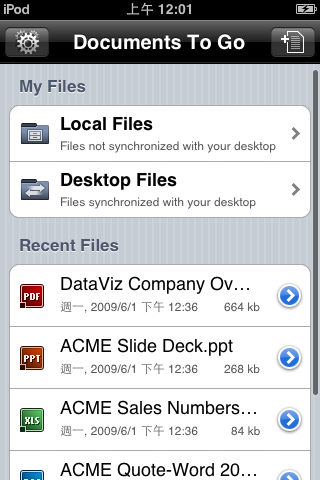
開啟Documents To Go

直的、橫的都可以~

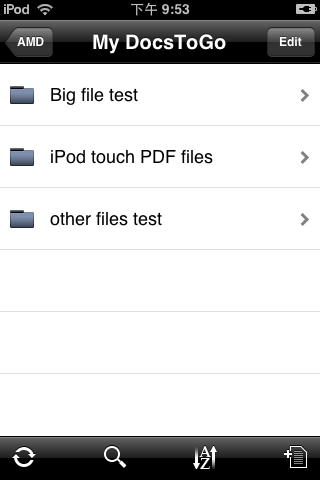
開啟儲存在機子內的文件(以下文件內容是我複製裡面範例文件的內容)


編輯時當然直的、橫的都可以~
如何選取文字呢?手指按在字上是”放大鏡”,然後……
然後按2秒後就可以選取文字了
完成選取文字(反藍的部分)
以下開始紹介功能列:
儲存
另儲存新檔

剪下、複製、貼上、全選
粗體字、斜體字、底線、字體顏色、字體網底
靠左對齊、置中對齊、靠右對齊、右左對齊、分散對齊
項目符號及編號
增加、減少縮排
尋找、取代功能
尋找
取代(連這個功能都有了,厲害哦~)
文件檢視比例
文件檢視比例50%
文件檢視比例200%
快速跳至文件頭、中、尾
恢復至上一步、下一步(編輯文件這個一定要有的~)
字數統計
文件資訊
其他功能:
檔名排序

文件搜尋

新建文件

新文件格式設定

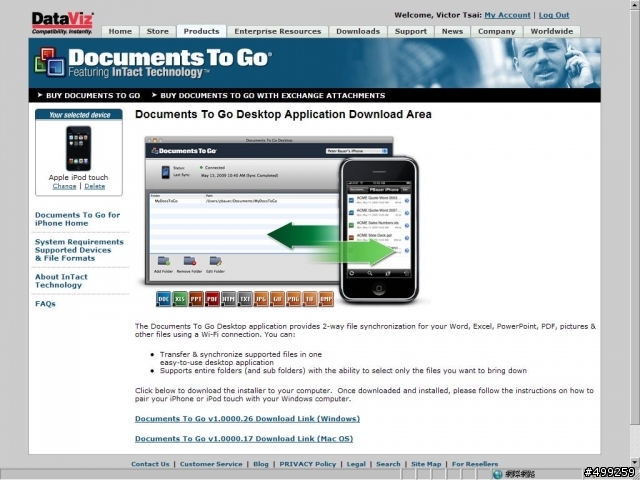
文件要上傳至電腦、下載至iPhone/iPod touch必須按「Desktop Files」進去後填寫帳號、密碼、E-mail註冊,然後DataViz公司會寄一封mail給你,在去下載它給的網址下載桌面端的傳檔軟體。

目前Document to Go 的功能都滿完善的,但如果能加入Air Sharing右側的瀏覽bar,這樣在瀏覽大篇文件時會比較方便。
Document to Go 瀏覽文件
Air Sharing瀏覽文件
以上和大家分享,謝謝收看
上傳、下載檔案教學,傳輸方式為wifi:
1.文件要上傳至電腦、下載至iPhone/iPod touch必須按「Desktop Files」進去後填寫帳號、密碼、E-mail註冊,然後DataViz公司會寄一封mail給你,在去下載它給的網址下載桌面端的傳檔軟體。
2.下載桌面端的傳檔軟體。
3.安裝後開啟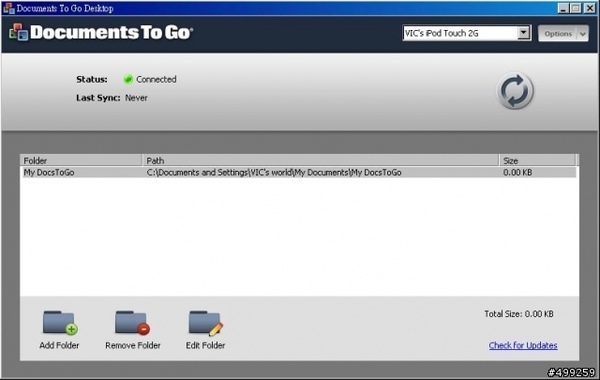
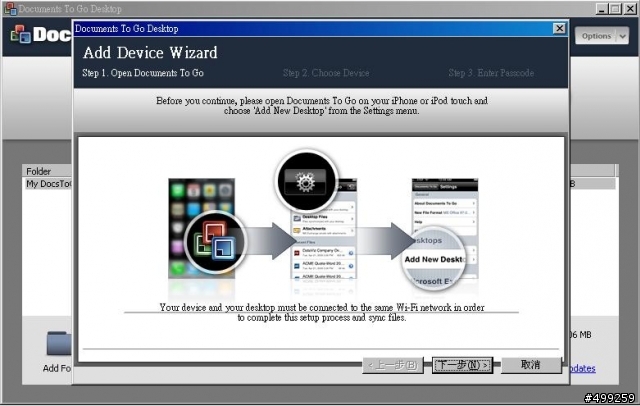
4.再來就是加入你的iPhone/iPod touch至桌面端
要你輸入密碼,那密碼在哪呢?看下一步
密碼就是按你iPhone/iPod touch上Document to Go 的設定鍵,進去後按以下按鍵
在桌面端輸入以下密碼(每次按下去都不一樣)後,就和桌面端的連線就建立完成
5.預設資料夾是在「我的文件」裡「My DocsToGo」,然後在這個文件夾裡放入你想要上傳的資料
6.按右上方大大的sync鍵開啟同步
你的iPhone/iPod touch上同步的畫面
6.同步完成,同步的資料會放在「Desktop Files」
進去後是我自己 分的資料夾
以下是文件小測試---------------------------------------------------------------------------------------
1.檔案類型:Word2003,檔案大小:7.12MB,是否可開啟:是,問題:所有的標點符號都變成框框。
後續測試:在我的iPod touch上編輯,輸入全形的逗號會顯示框框,但是上傳回電腦後,顯示仍然正常(呼~還好)。
2.檔案類型:PowerPoint2003,檔案大小:10.6MB,是否可開啟:是,問題:無。
3.檔案類型:PDF,檔案大小:12.9MB,是否可開啟:是,問題:無。

備註:
1、感謝victor675大大的分享
2、mobile01文章來源:http://www.mobile01.com/topicdetail.php?f=383&t=1100260
- Jun 19 Fri 2009 11:10
-
厭倦一成不變的iPhone桌布嗎?這款程式有超多高畫質桌布喔!~ Backdrops


- Jun 18 Thu 2009 22:29
-
超詳細的星座與智商分析~iConstellationIQEQHQ

- Jun 18 Thu 2009 12:29
-
【守主堡系列】骷顱暗黑大帝城堡防衛戰~Archmage Defense


- Jun 18 Thu 2009 11:16
-
【活動已截止】從Fun iPhone愛瘋玩家購買iAcces,現在可享九折優惠喔!

繼上次推薦給大家iTouchTW商城資訊之後,
這一次,
Fun iPhone愛瘋玩家又與iAcces合作,
要提供Fun iPhone愛瘋玩家讀者另一項好康資訊喔!
------------此優惠活動已截止囉!--------------
◎ iAcces軟體介紹文章
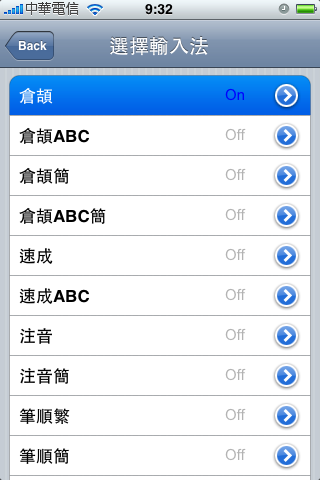
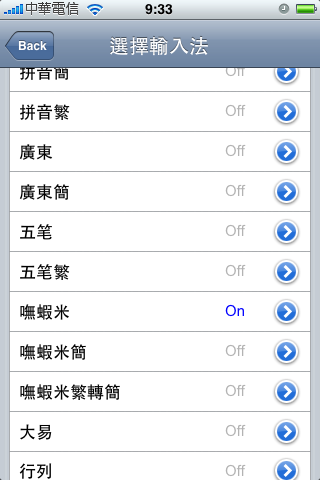
iAcces是一款功能相當強大的中文輸入法軟體,其所支援的輸入法非常多,包括注音、大易、倉頡、無蝦米、筆順、拼音…等等。您可以選擇您所熟悉的輸入法來編輯您所有的資訊,其詳細內容介紹文章如下:
http://funiphone.pixnet.net/blog/post/27685296
 想了解更多iPhone周邊商品資訊嗎?
歡迎來逛逛Fun iPhon Store喔!
http://store.pchome.com.tw/funiphonestore/

備註:感謝iAcces的合作^^
- Jun 18 Thu 2009 10:40
-
超彈力小圓球,上山下海大冒險 ~ Joyland Bounce Lite

- Jun 17 Wed 2009 23:38
-
【美國免費排行第二名】智力測驗~看你有多聰明

- Jun 17 Wed 2009 10:27
-
【iPhone使用小技巧】連續輸入英文大寫的方法!~以後不用每次都要按(上+英文鍵)囉!

- Jun 17 Wed 2009 09:59
-
【免費排行榜第一名】辦公室丟紙團-發洩系小遊戲 ~ Paper Toss