
繼前一篇
iPad的設定、中文輸入、行事曆、Google Maps後,
我們今天繼續介紹iPad的Safari上網,以及電子書閱讀介面。
iPhone目前約20萬個應用程式幾乎都可在iPad上使用,
針對iPad客製化的HD應用程式大約只有5,000個,且中文程式還非常少。
但這不影響使用iPad的樂趣,因為iPad最棒的程式早已內建,就是Safari上網。
我們這一個多月密集、大量地測試與使用iPad,
發現iPad最棒的莫過於大螢幕、快速、流暢的上網介面。
一大早,您在早餐店用餐時,不需要跟別人爭那101份蘋果日報,
因為iPad放在桌上,您就可以用Safari上網閱讀圖文並茂的網路新聞。
出門在外,只有680公克的iPad也比筆電或輕省筆電(Netbook)更好攜帶,
其內建的SSD也不用擔心在移動時,造成硬碟壞損。
有了iPad後,我們相信您帶它去星巴克喝咖啡的頻率會大幅增加。
在公司開會空檔,或學校下課之餘,也可以拿出iPad的上網看國內外新聞。
搭捷運回家的路上,iPad也非常合適。
當然,iPad最棒的地方
是您家客廳沙發或床上。
您不會在客廳沙發使用筆電上網,因為筆電較笨重,機身溫度燙,
開啟筆電後,放在大腿或靠在身上都覺得角度卡卡的。
但iPad就輕巧許多,您可以在廣告之餘,
悠閒地打開它上網Google剛電視節目的劇情,或查詢HBO電影細節。
光是使用情境的方便度,Safari上網就足以成為iPad最棒的程式之一。
我們進一步看上網的介面吧,打開Safari上Google的畫面如下:
可看到瀏覽畫面很大,鍵盤輸入也比iPhone更好操作。
登入後畫面如下,可以完整清楚的看到整個網站內容。
以我們Fun iPhone部落格為例,主要內容都在左半邊,
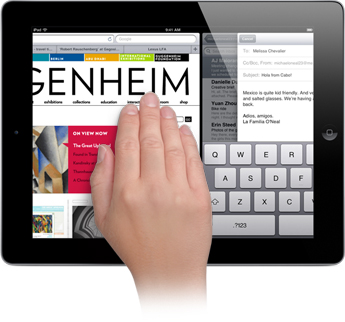
因此我們用手指輕點左邊兩下,畫面會自動截取左半部內容,
如此一來,文字與圖片就更大、更適合閱讀囉!
若您將iPad橫放,則畫面就更接近電腦螢幕的使用經驗。
瀏覽網頁時,文字及圖片都超大!看起來超過癮!
雖然母親節剛過,但父親節再過三個月就要到了,
大螢幕的上網及閱讀介面也非常適合爸媽或家裡長輩使用喔。
下圖是一位
99歲的婆婆在使用她人生的第一台電腦:iPad.
iPad橫放時,連鍵盤也幾乎跟實際鍵盤一樣大囉。
以下圖為例,我們把Apple的無線鍵盤放在iPad上面,
扣除實體鍵盤左右兩側的Tab, Shift,
Control等按鍵,
若您只看QWERT的英文按鍵的話,會發現iPad鍵盤與實際鍵盤差不多。
就我們這一個多月的實際使用,一開始還是會不習慣iPad的觸控鍵盤,
關鍵在於實體鍵盤按下去有反彈的回饋,而iPad沒有。
另外,實體鍵盤的「F」
及「J」鍵都有突出的辨識設計,但iPad也無此設計。
但由於iPad的鍵盤配置與實體鍵盤相同,且大小size一樣,
所以多打幾次後,
其實不用看鍵盤也可快速打字囉。
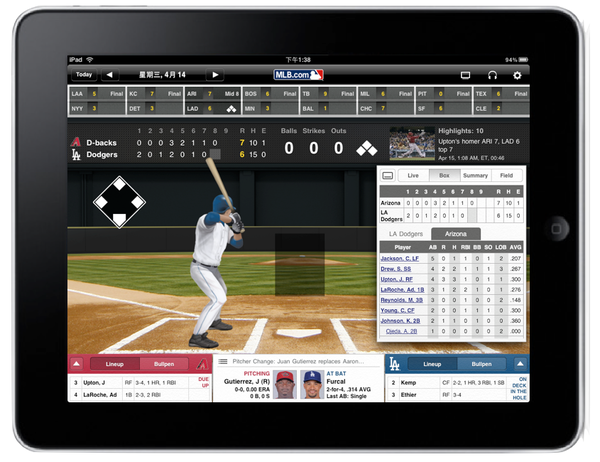
另外,我們連上MLB美國職棒的網頁測試,畫面真的很讚,
出門在外,想上網閒逛時,iPad
真是超級好用的行動裝置呀!


 APP技術與分析 (3)